腾讯云30分钟部署OpenClaw AI智能助理完整教程
手把手教你在腾讯云轻量应用服务器上部署OpenClaw(原Moltbot/Clawdbot)AI智能助理。包含Moonshot AI配置、Discord Bot集成完整步骤,零基础也能30分钟搞定24小时AI数字管家。
腾讯云30分钟部署 OpenClaw AI 智能助理
命名说明:本项目最初名为 Clawdbot,后改名为 Moltbot,现已正式更名为 OpenClaw。本文档中的”OpenClaw”即指该项目的最新版本。
最近更新时间:2026-01-30 15:41:02
为什么选择 OpenClaw?
OpenClaw 是一款开源个人 AI 智能助理,专为在个人设备或云服务器上自建部署设计。它扮演着主动式 “数字管家” 的角色,具备以下核心优势:
- 🧠 长期记忆:本地存储对话数据,记住你的偏好和历史
- ⚡ 执行任务:不仅是聊天,还能真正干活(文件整理、表单提交、代码编写)
- 📱 多平台集成:支持 Discord、WhatsApp 等跨平台推送提醒
- 🔒 隐私可控:数据完全在你掌控之下
- 💰 低成本:一台轻量云服务器即可24小时运行
本文档将手把手教你用 30分钟 在腾讯云轻量应用服务器上完成 OpenClaw 部署,零基础也能轻松搞定!
说明:
本文档示例 Moltbot 应用镜像底层基于 Ubuntu Server 24.04 LTS 64位操作系统。应用镜像会进行不定期更新,请以购买页面实际镜像信息为准。
腾讯云轻量应用服务器快速部署
第一步:购买并创建服务器(5分钟)
在轻量应用服务器购买页面,选择所需配置完成轻量应用服务器购买。
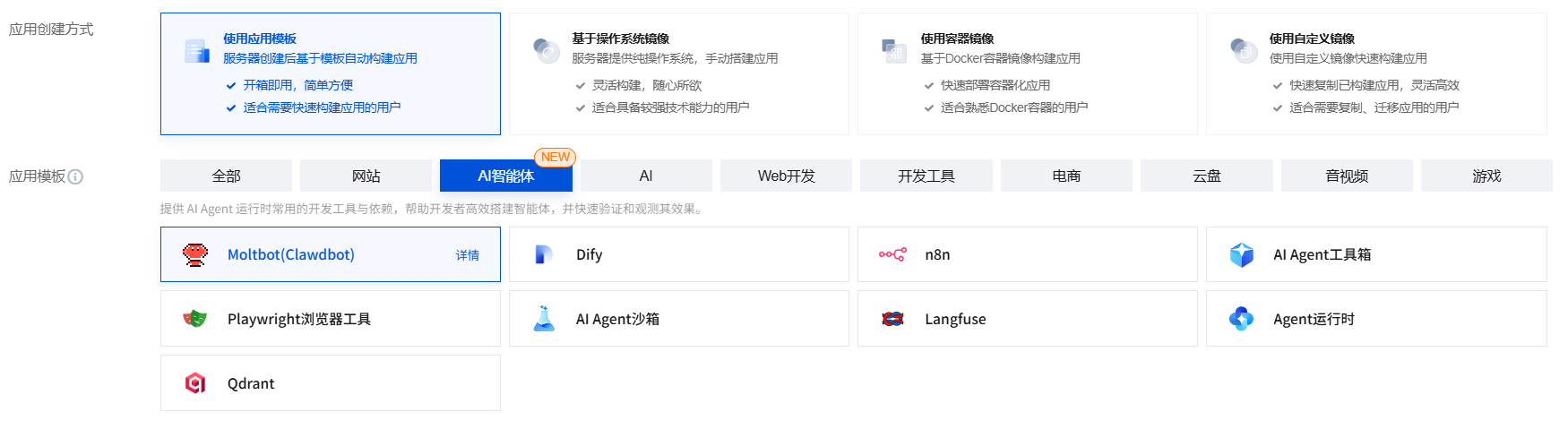
应用创建方式:选择使用应用模板 > AI 智能体 > Moltbot(Clawbot)
注意:虽然镜像名称仍显示为 Moltbot,但部署的是最新版本的 OpenClaw。其他参数可参见 腾讯云购买方式文档 进行配置。
说明:
应用模板即应用镜像。
查看镜像说明详情请参见 基本概念。
**地域:**建议选择靠近目标客户的地域,降低网络延迟、提高您的客户的访问速度。例如目标客户在深圳,地域选择广州。
可用区:默认勾选随机分配,也可自行选择可用区。
注意:
推荐选择”随机分配”可用区,同一地域不同可用区间的实例可通过内网互访。同地域下不同可用区间可实现故障隔离,若您的应用对于容灾能力有极高的要求,则可将不同实例部署在同一地域下的不同可用区内。但需注意不同实例跨可用区通信的时延较同一可用区会有一定增加。
实例创建成功后,不支持更换可用区。
实例套餐:产品组合售卖方式(包含套餐类型、套餐规格),不同套餐包含不同规格 CPU、内存、SSD 云硬盘、带宽或峰值带宽、流量包的组合。详情请参见 基础套餐。
服务器名称:自定义实例名称,若不填则默认使用所选镜像名称。批量创建实例时,连续命名后缀数字自动升序。例如,填入名称为 LH,数量选择3,则创建的3个实例名称为 LH1、LH2、LH3。
登录方式:您可通过该项设置实例的登录方式。
密码登录:
自动生成密码:自动生成的密码将会以站内信方式发送。
**自定义密码:**自定义设置实例的登录密码。
SSH密钥:为 Linux 实例绑定 SSH 密钥。
**扫码登录:**设置后支持通过微信扫码免密码登录 Linux 实例。
自动续费:按照实际需求配置即可。
共享存储:您可以选择实例创建过程中购买共享存储超值资源包,将自动挂载默认对象存储桶,详情请参见 介绍。注意事项如下:
2023年10月17日之后购买的实例,可以选择是否购买共享存储超值资源包,之前购买的实例可在 对象存储控制台 购买套餐包。
当前地域下已有生效共享存储超值资源包,后续购买实例时您可直接选择一键挂载存储桶,不会再提供共享存储超值资源包。
目前仅应用模板和操作系统镜像中的 Linux 镜像支持共享存储。
时长:表示轻量应用服务器的使用时长。
说明:
您可勾选账户余额足够时,实例到期后按月自动续费,开启实例自动续费功能。当实例创建成功后,可参见 自动续费 修改已有的自动续费设置。
台数:表示需购买轻量应用服务器的数量。
- 单击立即购买,并根据页面提示提交订单完成支付。
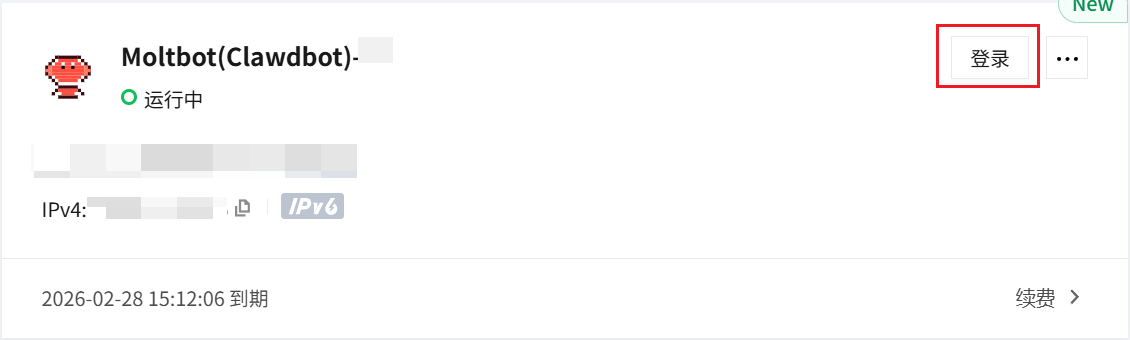
第二步:运行 OpenClaw 配置向导(10分钟)
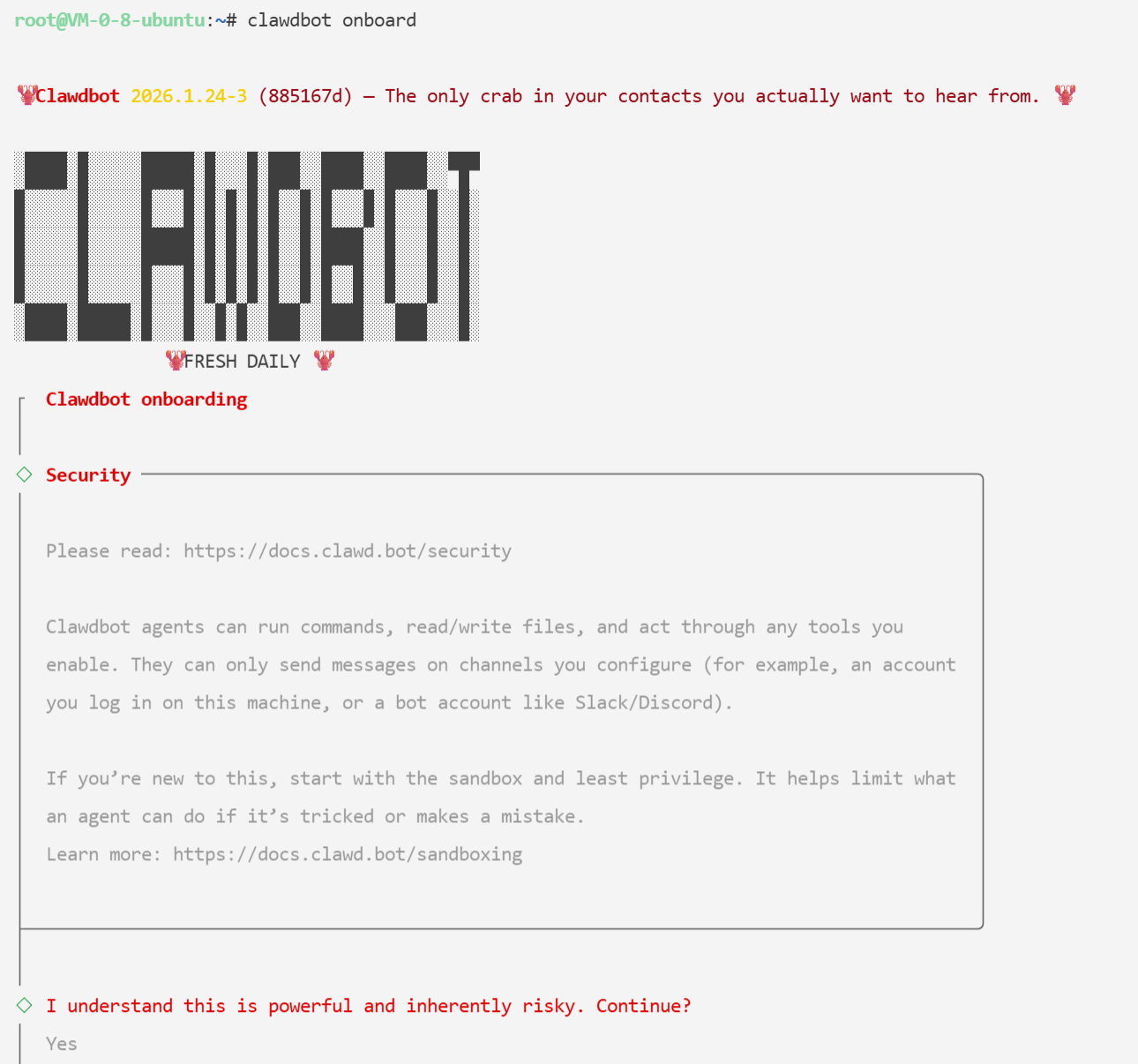
OpenClaw 与其他常见应用模板不同,官方社区提供了若干需要自行手动配置的步骤。在首次登入服务器后,执行如下命令开始配置:
clawdbot onboard
操作说明:
运行以上命令后,需要通过键盘来完成后续配置动作:
- 方向键:控制选项
- 回车键:选择并确认
运行上述命令后,系统会提示:“我明白它功能强大,但也存在固有风险。是否继续?(I understand this is powerful and inherently risky. Continue?)”
请充分了解相关风险后,输入 Yes。相关风险说明请参见 OpenClaw 官方文档
第三步:配置 AI 模型和通讯频道
根据页面提示完成以下配置:
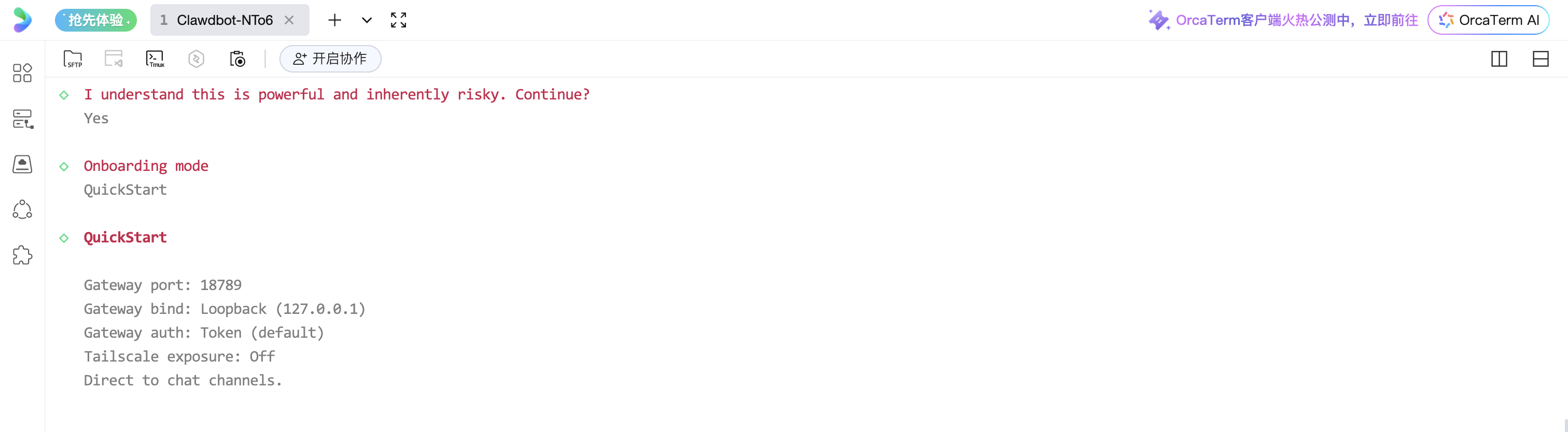
3.1 选择配置模式
Onboarding mode 选择 快速入门(quickstart)
3.2 配置 Moonshot AI
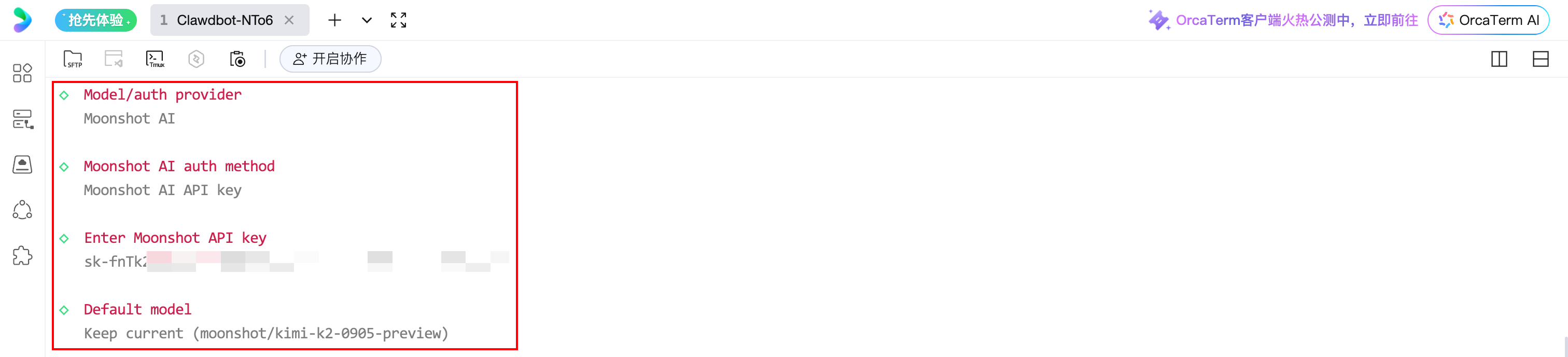
根据 Model/auth 提供商完成以下配置:
- Moonshot AI auth method:选择
Moonshot AI API key - API Key:输入您的 Moonshot API Key(获取地址)
- Default model:选择
Keep current
3.3 配置 Discord Bot
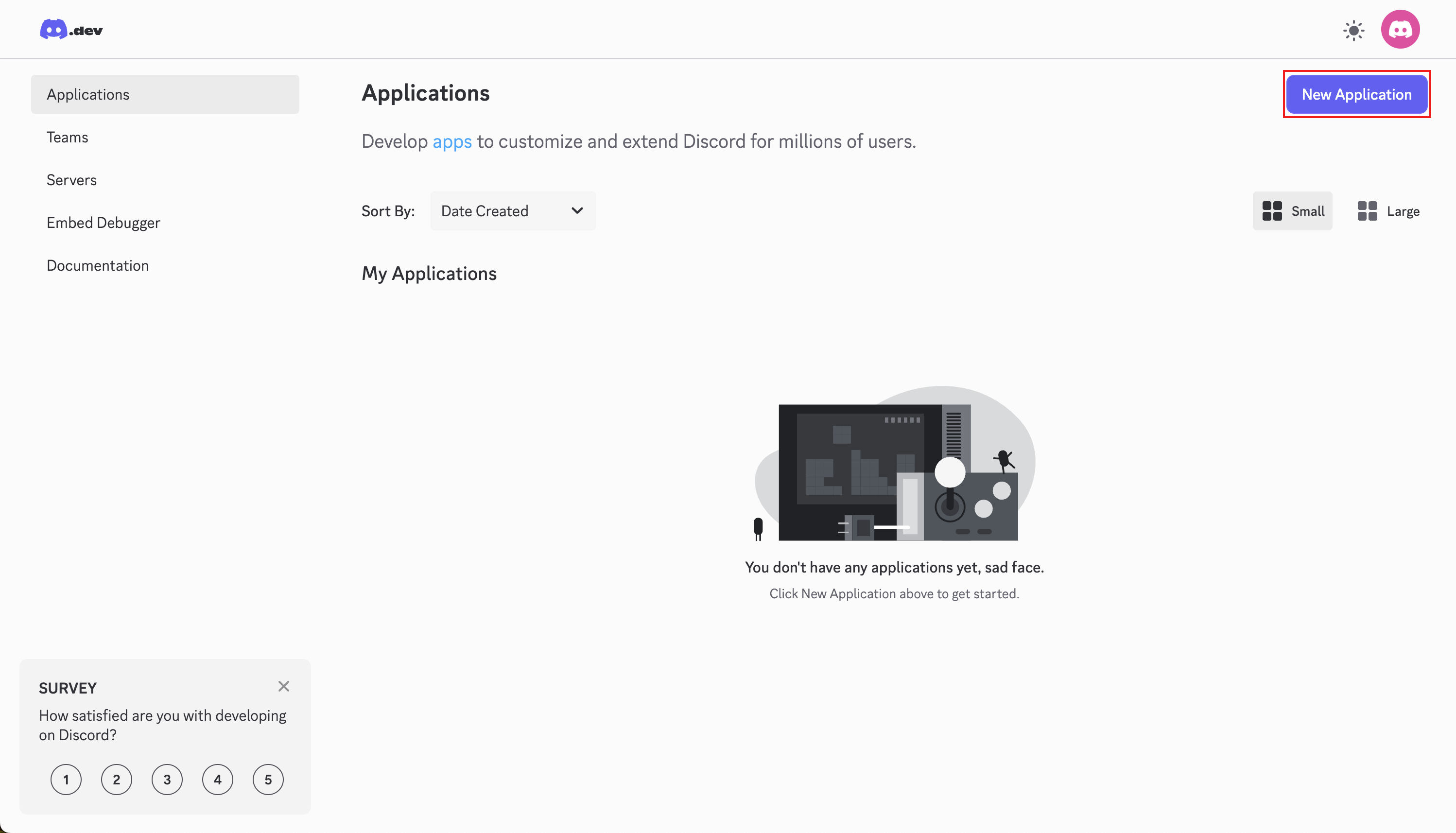
3.3.1 创建 Discord 应用
前往 Discord Developer Portal > Application > New Application
3.3.2 获取 Bot Token
根据页面指引创建 Application 完成后,在左侧导航选择并进入:
- Bot > Add Bot > Reset Token > copy token
复制 Bot token,返回服务器终端并输入。

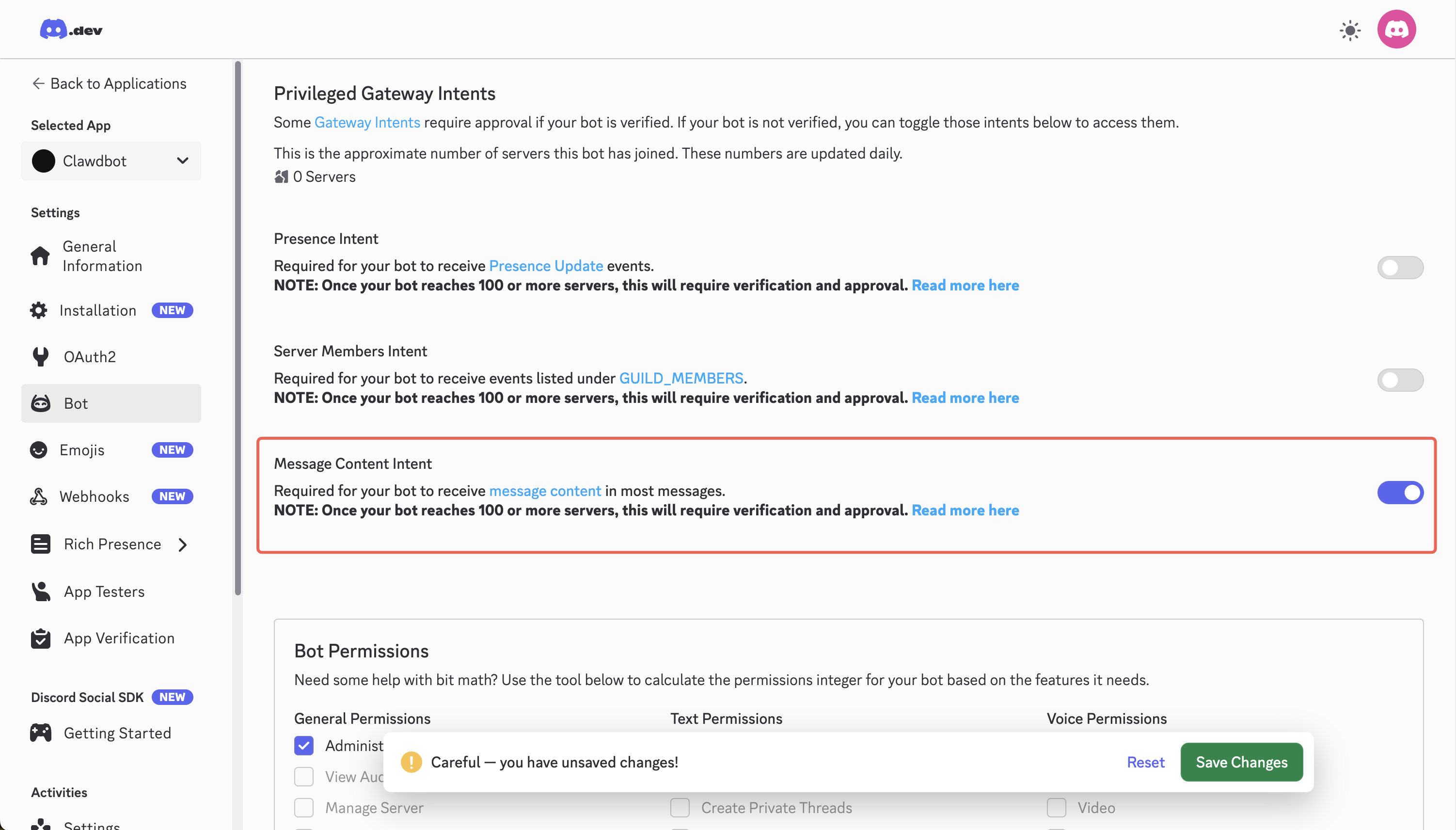
3.3.3 开启消息权限
在页面内打开 Message Content Intent 的选项并保存。
3.3.4 生成邀请链接并添加 Bot
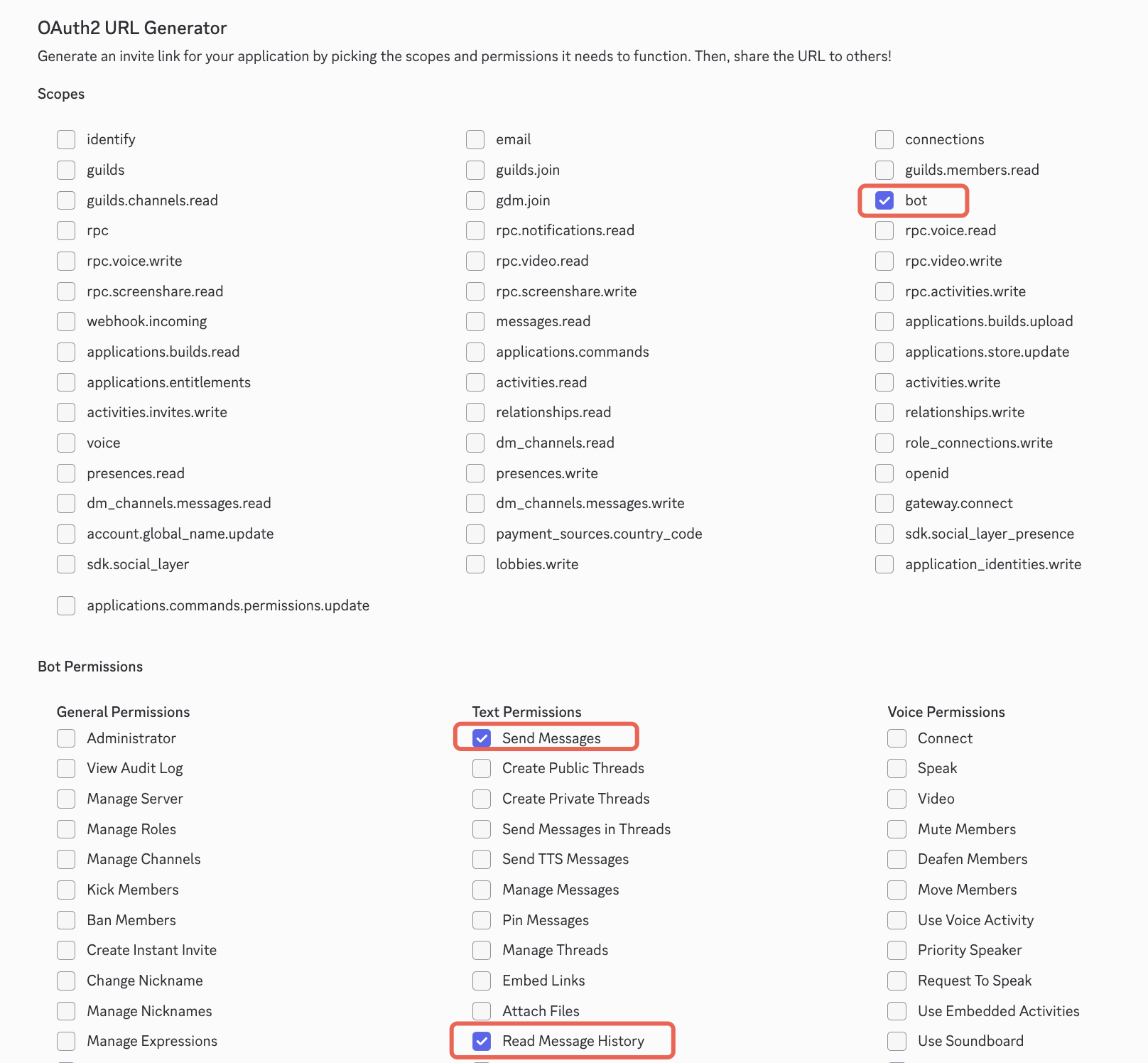
- 进入 OAuth2 选项,向下滑动页面
- 在 OAuth2 URL Generator 中勾选 bot
- 在 Bot Permissions 中勾选 Send Messages 和 Read Message History
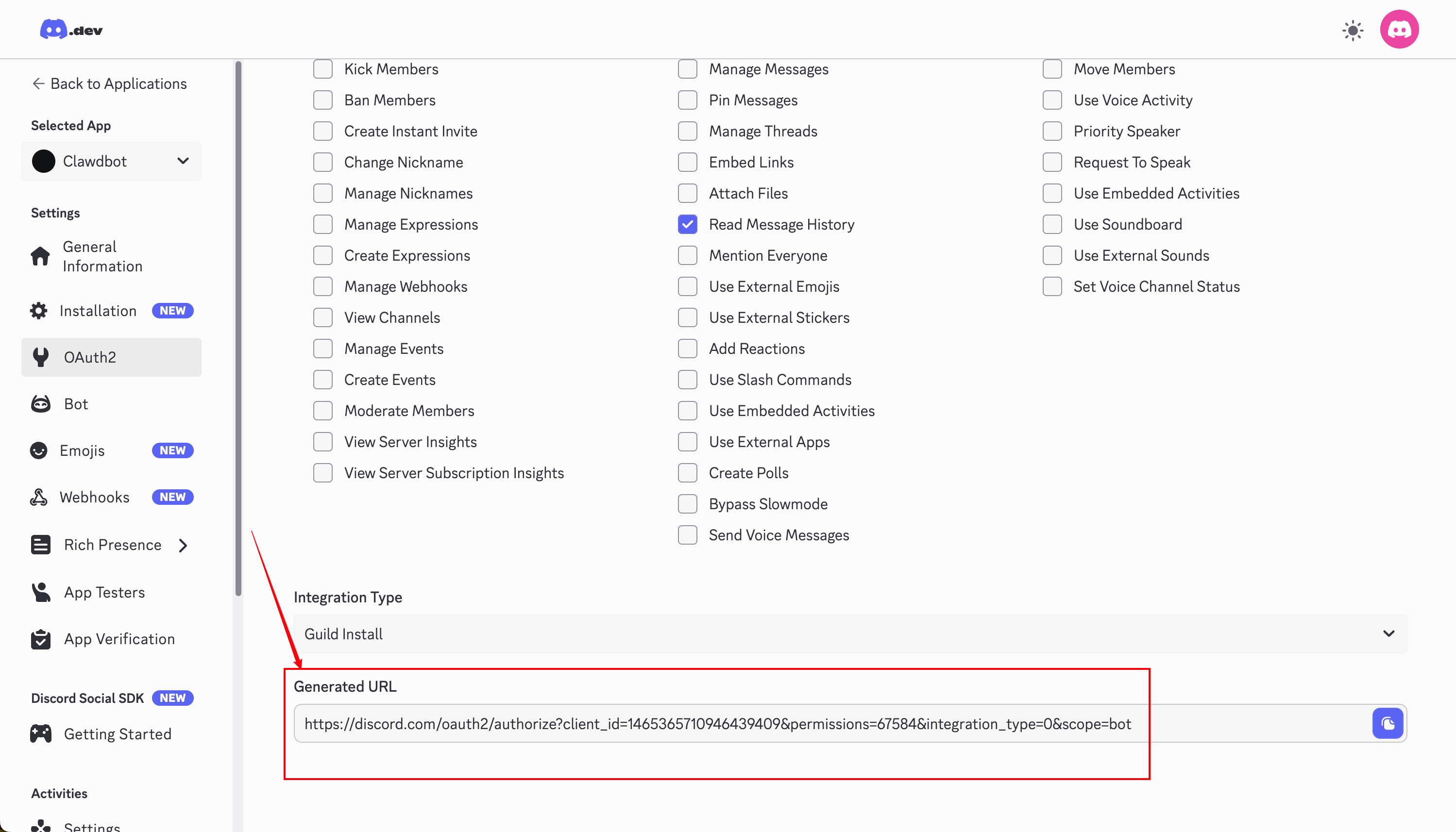
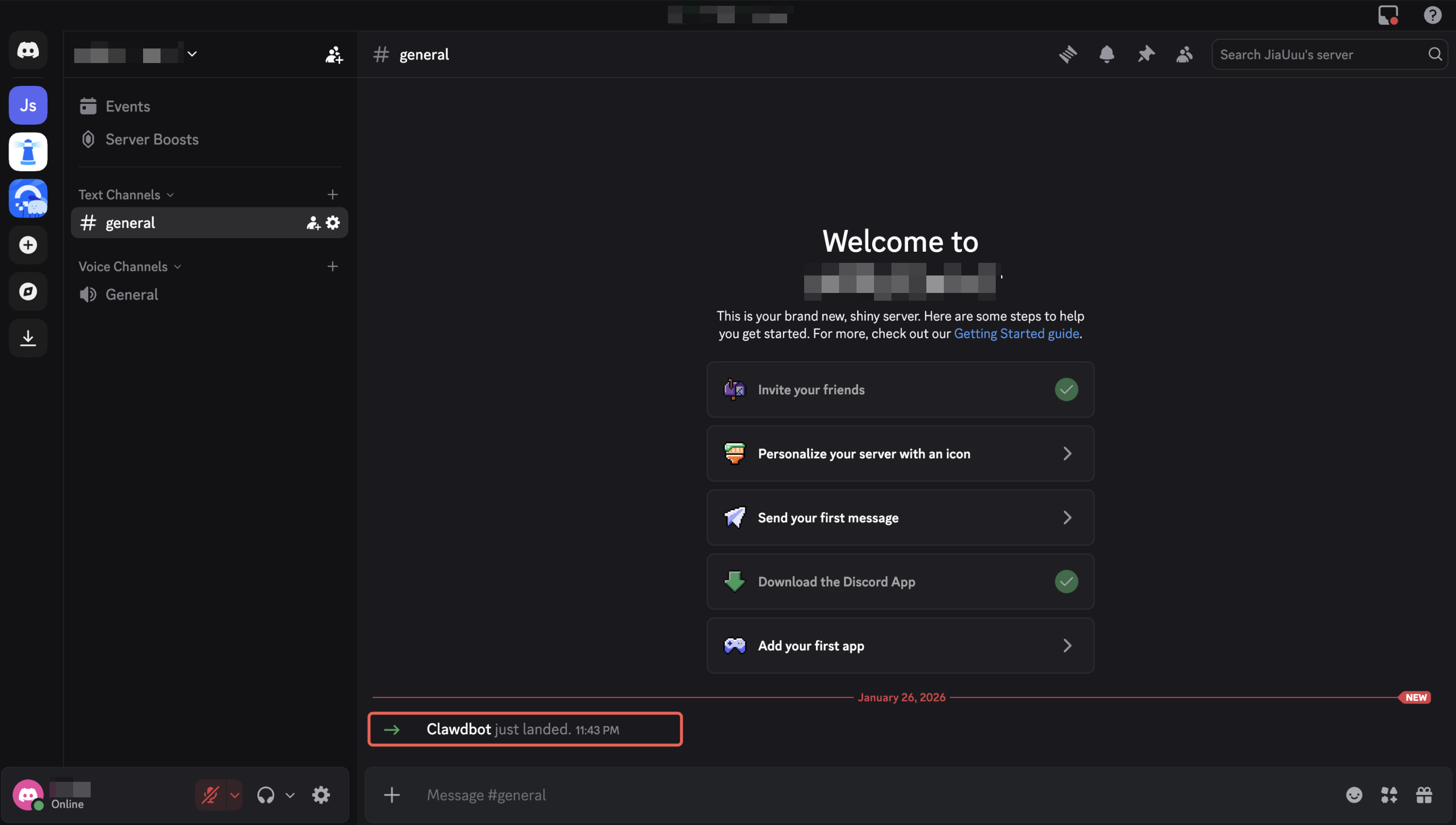
将页面滚动至底部,复制链接并在浏览器中打开,选择邀请进入的 server 后,单击 Continue 进行授权,即可邀请 bot 加入。
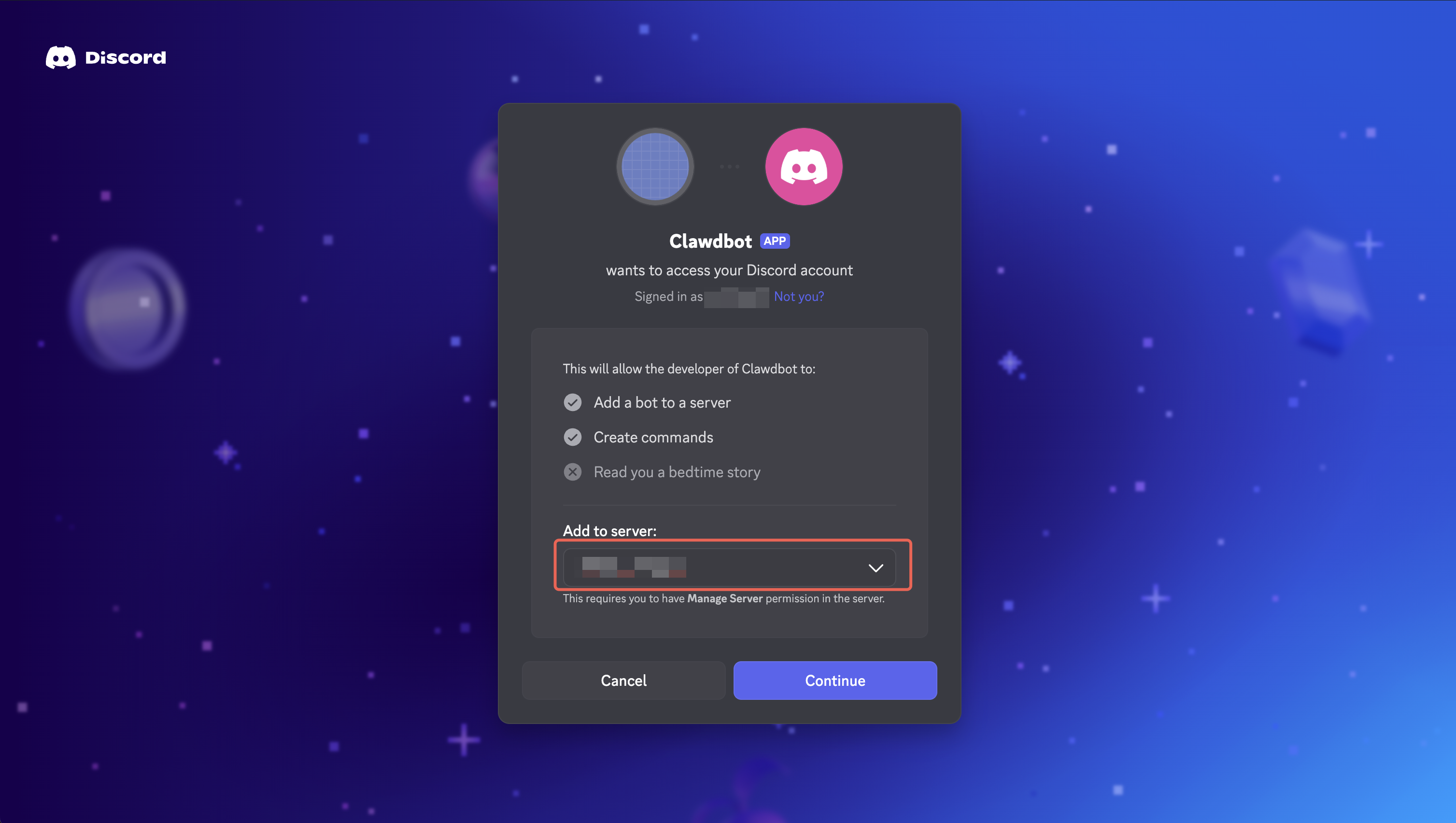
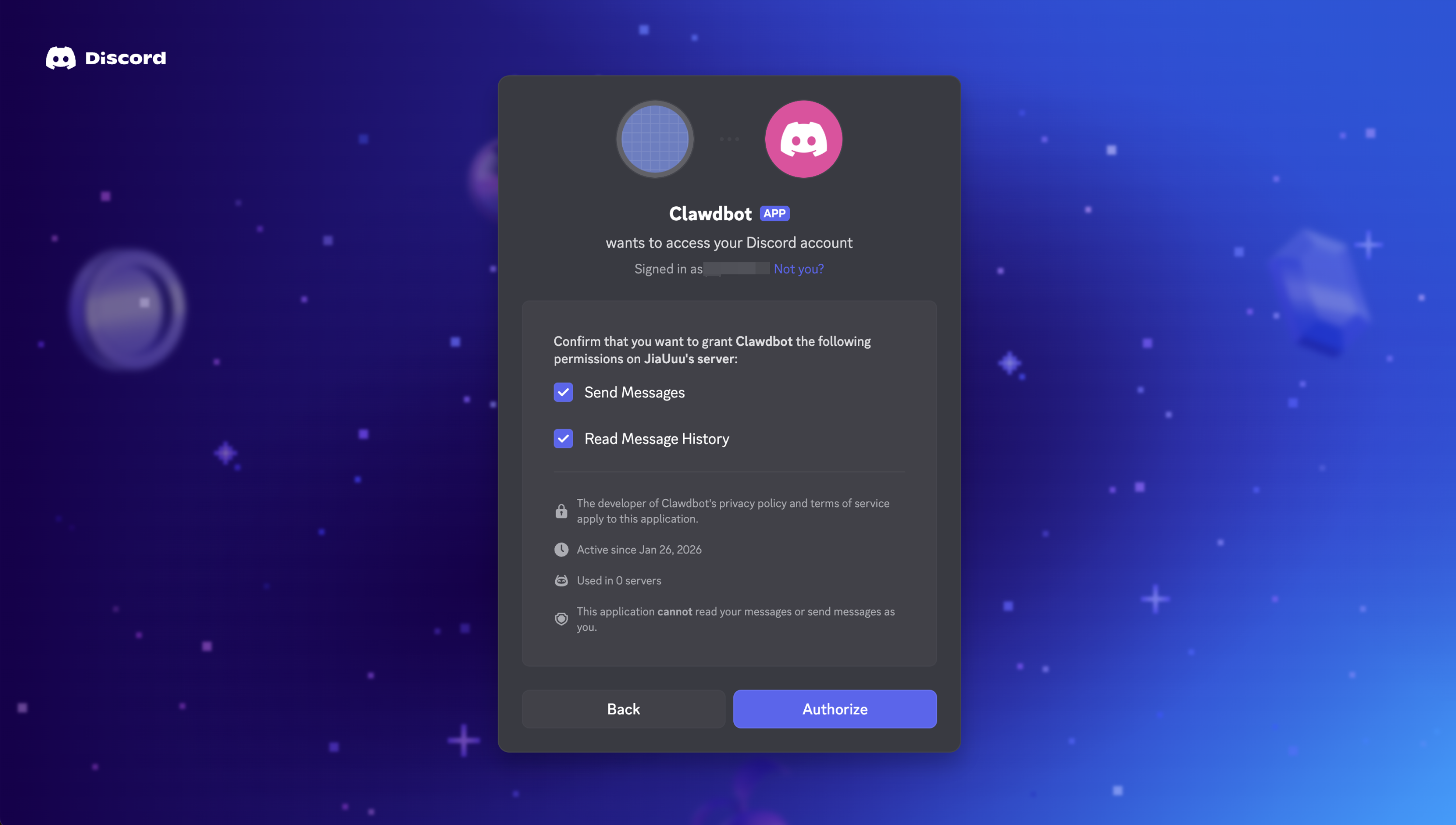
添加完成的效果如下图所示:
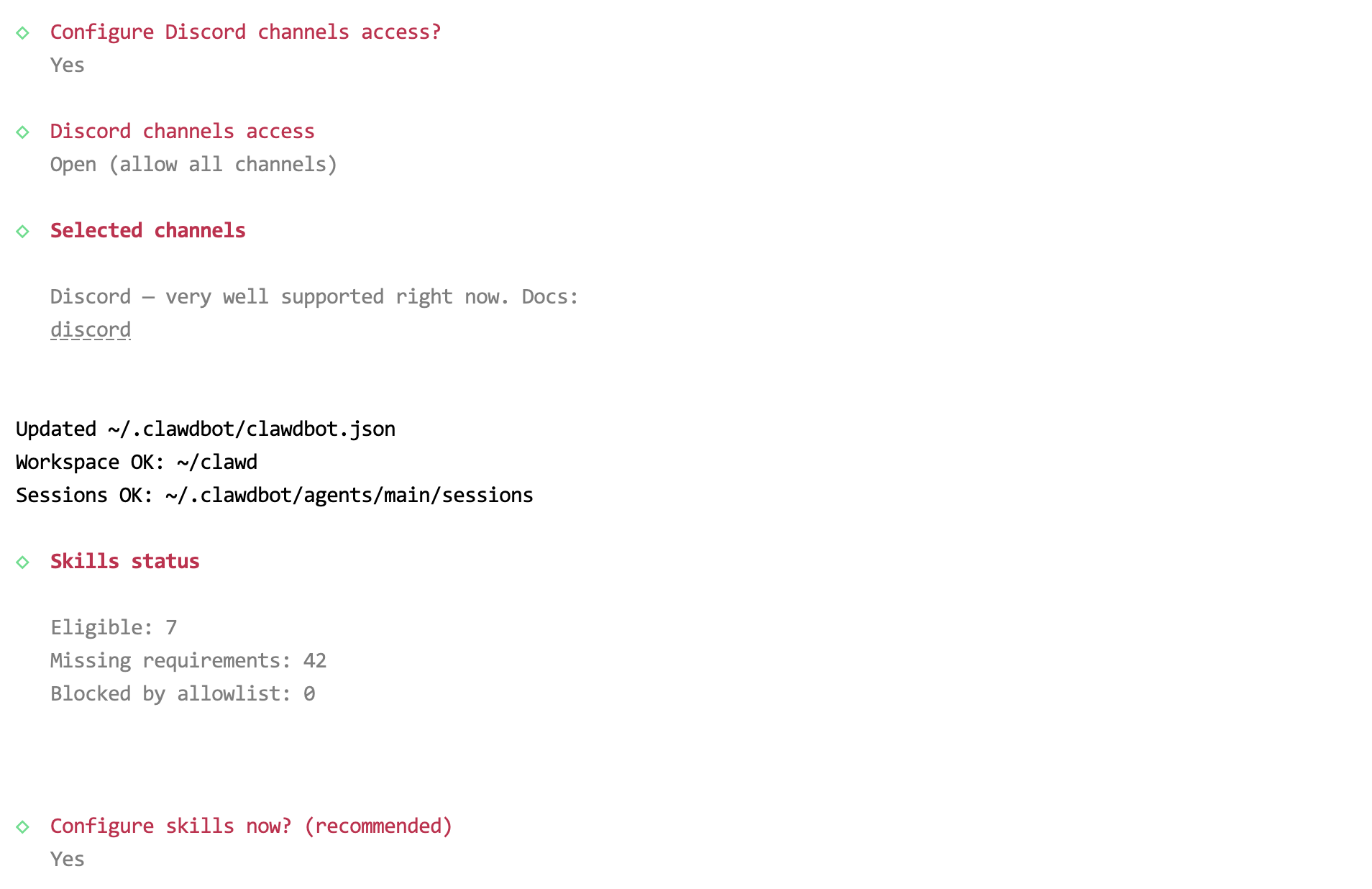
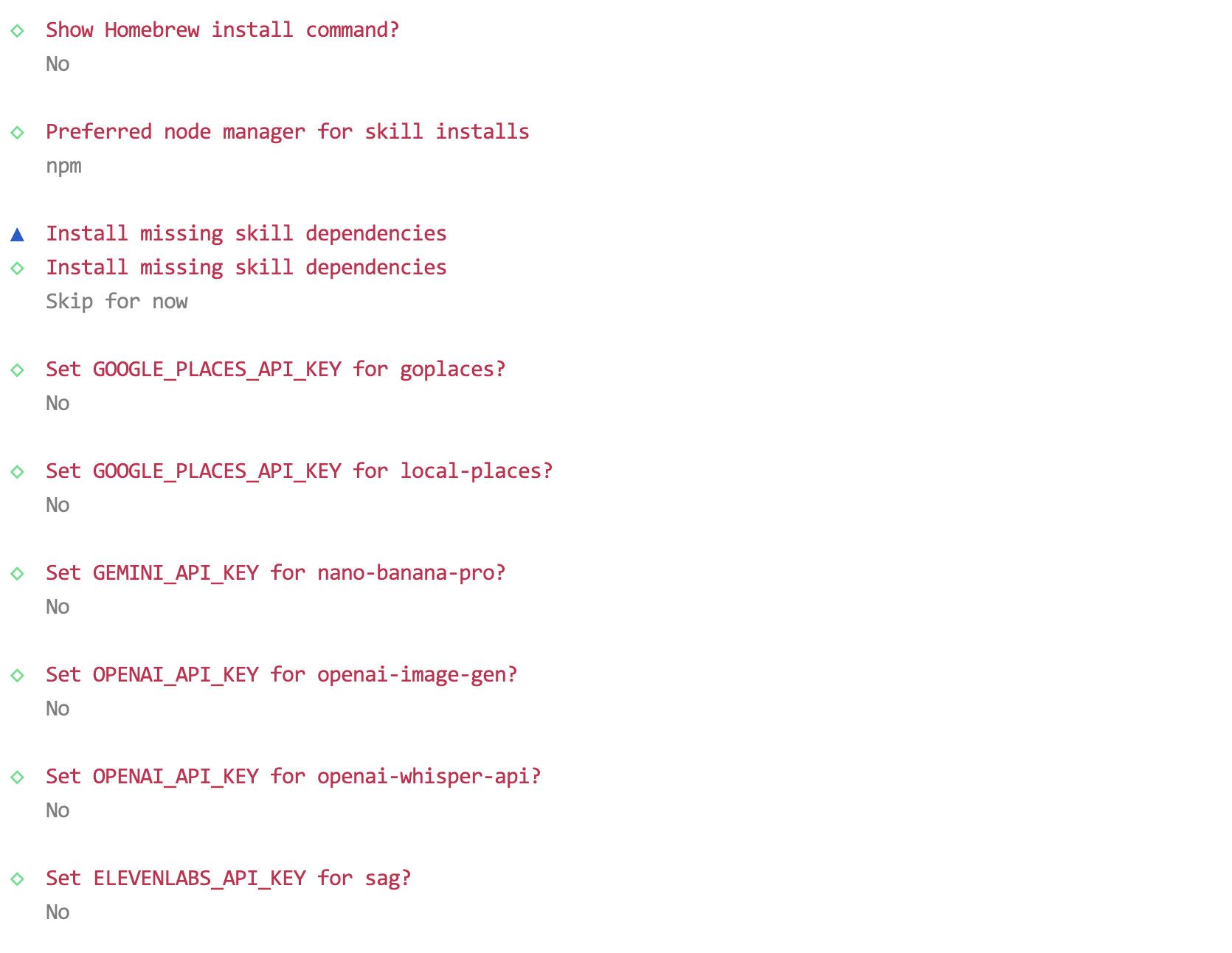
3.4 完成剩余配置
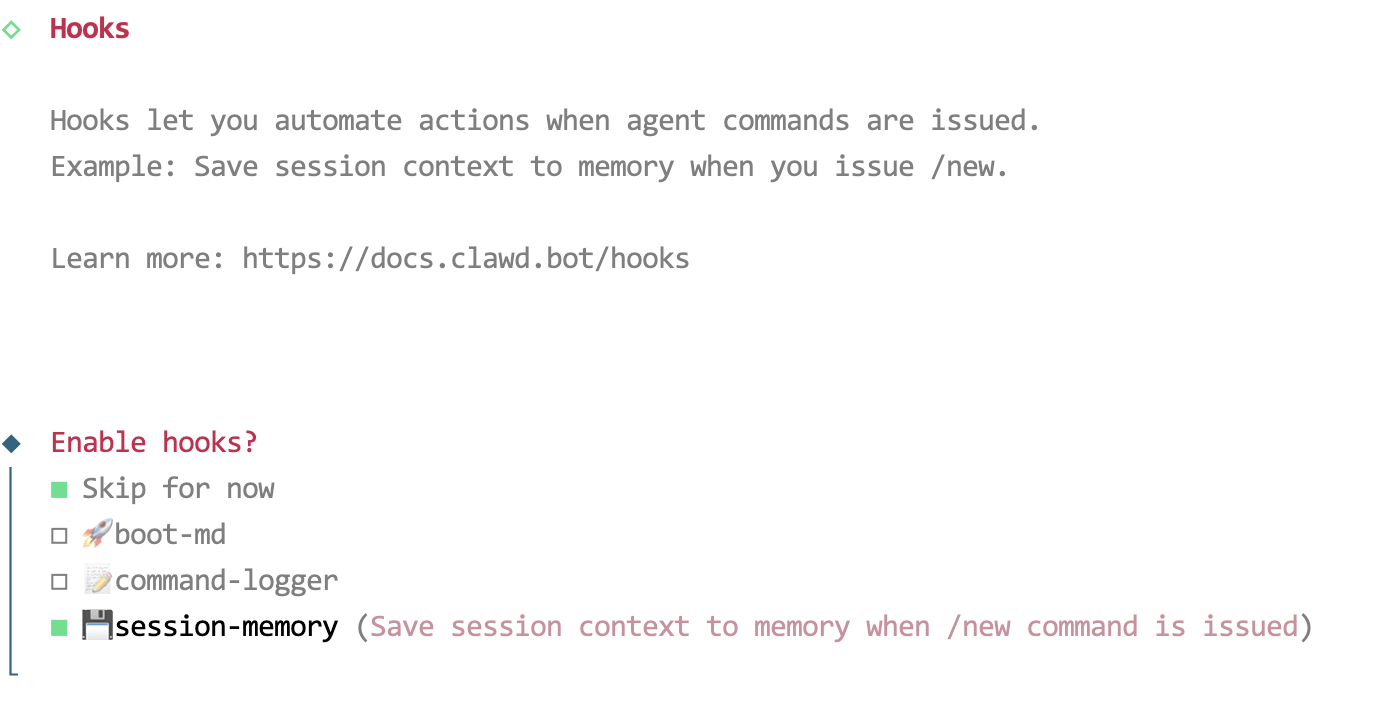
返回服务器终端,根据向导提示完成剩余配置选项。
第四步:启动并验证 OpenClaw(5分钟)
4.1 启动 Gateway
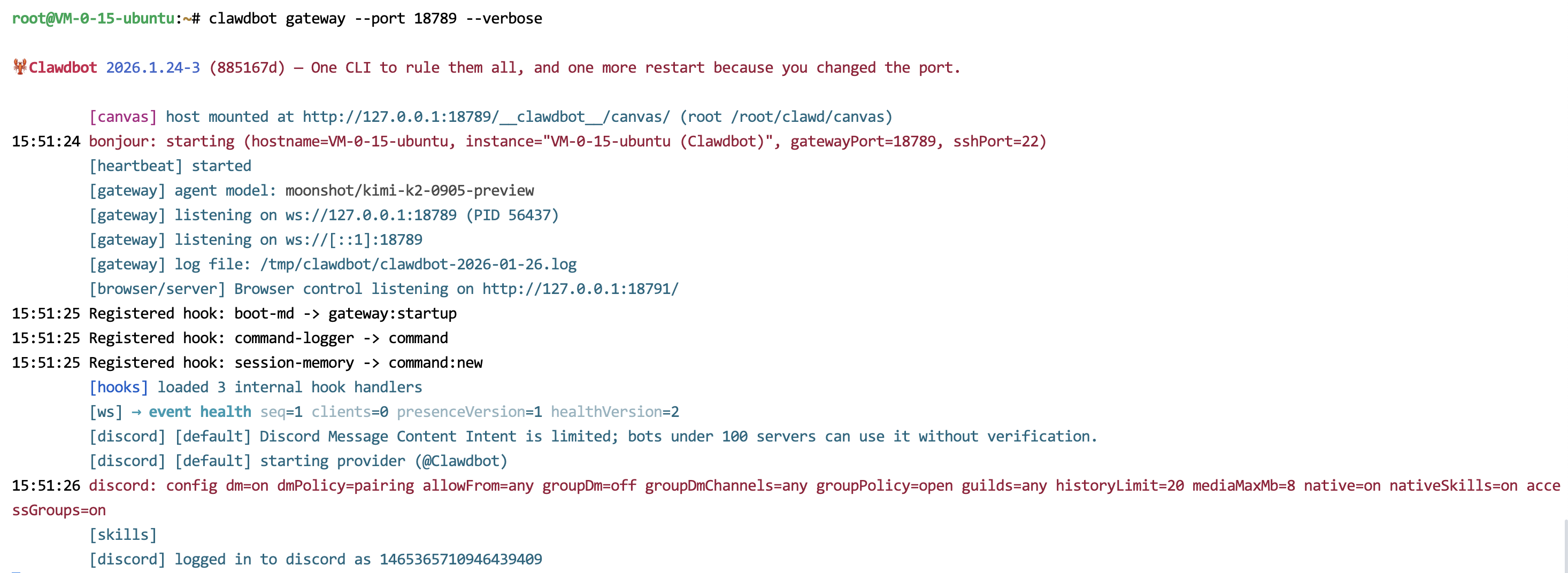
完成以上配置后,在服务器执行如下命令启动 Gateway:
clawdbot gateway --port 18789 --verbose
启动成功后的效果:
4.2 获取配对码
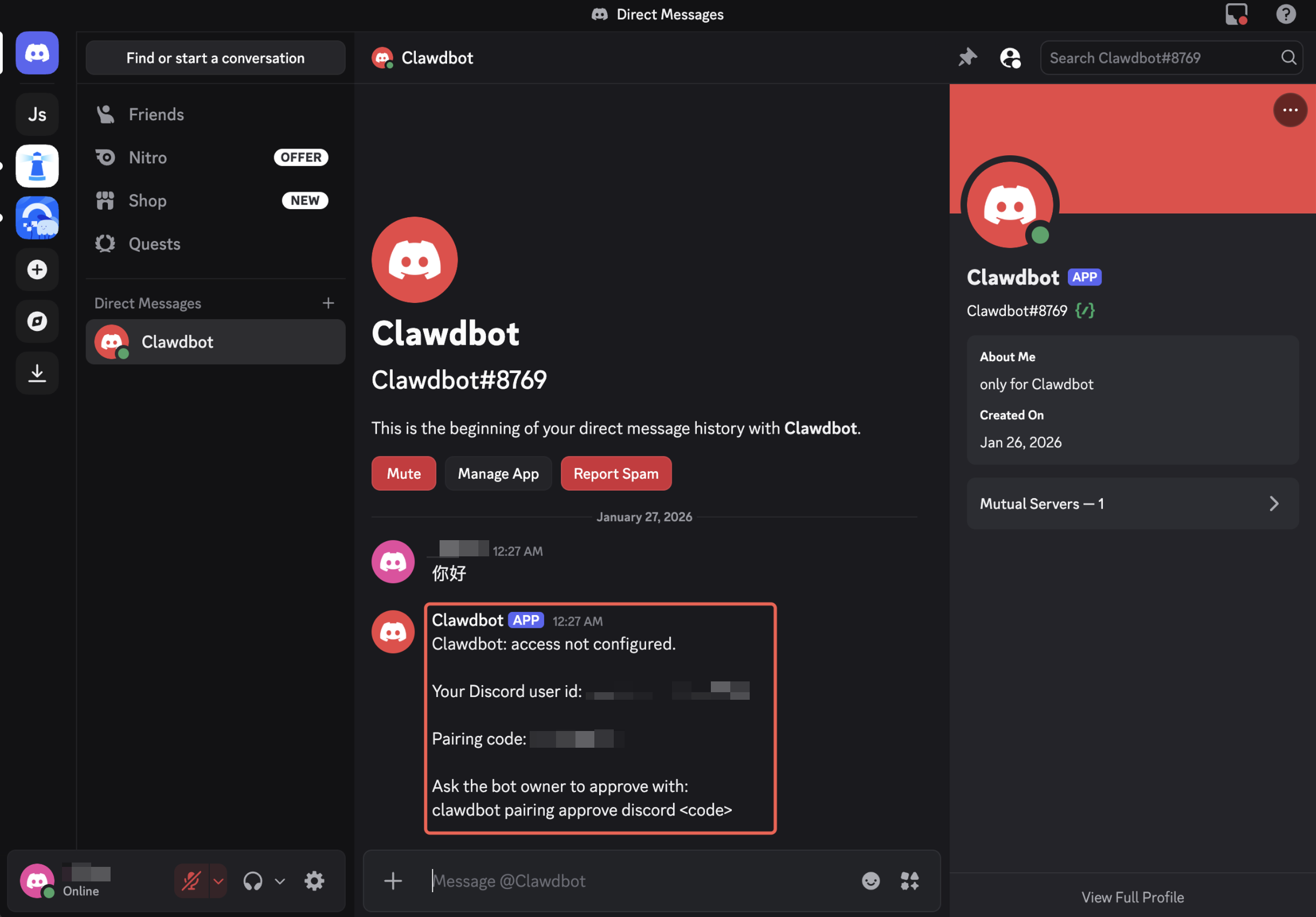
启动成功后,返回 Discord,与 bot 进行私聊获取配对码。
4.3 完成配对
返回服务器,使用 Ctrl+C 终止 Gateway,执行以下命令进行配对:
clawdbot pairing approve discord <code>
注意:将
<code>替换为您从 Discord 获取的实际配对码。
4.4 重新启动并测试
配对完成后执行以下命令运行 Gateway:
clawdbot gateway --port 18789 --verbose
返回 Discord 与 bot 对话,如果能够正常回复,说明部署成功!🎉
常见问题
Q1: OpenClaw 与 Clawdbot、Moltbot 的关系?
OpenClaw 是该项目的最新名称。项目最初名为 Clawdbot,后更名为 Moltbot,现已正式定名为 OpenClaw。三个名称指代的是同一个项目。
Q2: 为什么镜像名称还显示为 Moltbot?
由于腾讯云应用镜像的命名更新存在延迟,镜像名称仍显示为旧名称,但部署的是最新版本的 OpenClaw。
Q3: 如何让 Gateway 在后台持续运行?
建议使用 systemd 或 screen/tmux 等工具让 Gateway 在后台持续运行:
# 使用 screen
screen -S clawdbot
clawdbot gateway --port 18789 --verbose
# 按 Ctrl+A+D 分离会话
Q4: 如何获取 Moonshot API Key?
访问 Moonshot AI 控制台 注册并创建 API Key。新用户通常有免费额度。
下一步
恭喜你成功部署了 OpenClaw!现在你可以:
- 连接更多工具:Gmail、GitHub、Google Drive 等
- 配置搜索功能:集成 Brave Search 获取实时信息
- 自定义技能:根据需求开发专属功能
- 探索更多玩法:参考 OpenClaw 官方文档
开始你的 AI 助理之旅吧! 🚀